Rabu, 21 Maret 2012

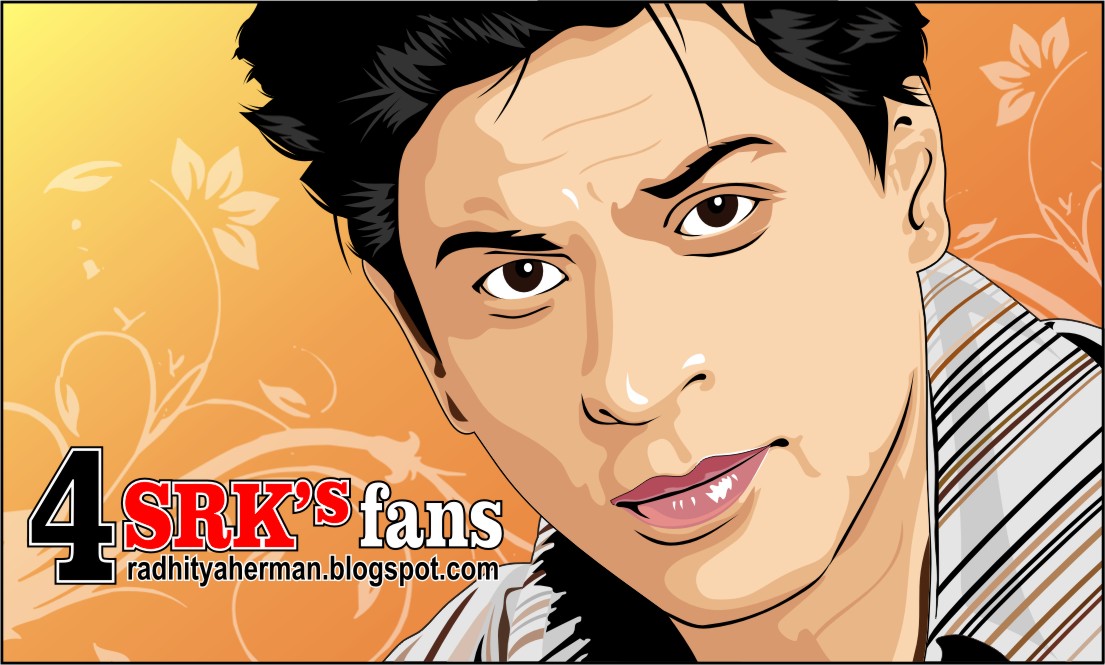
Shah Rhuk Khan Vector Art

Tema:
Progam: Corel Draw

Tutorial Photoshop ~ Mengganti Baju dengan Jas

Buat teman-teman yang pingin tampil maskulin tapi ndak punya Jas,ndak usah kuatir... Ikuti aja langkah-langkah berikut ini
Pertama-tama qta akan membuka 2 file foto: satu foto memakai Baju dan satu foto memakai Jas (Lihat gambar)
Kemudian selection Jas (foto orang yang memakai Jas) dengan menggunakan Magic Wand Tool(W) atau Polygonal Lasso Tool(L) (Lihat anak panah pada gambar), setelah semua Jas terseleksi lalu klik Move Tool(V).
Kemudian geser Jas ke dalam foto yang memakai baju ( lihat gambar) dengan tetap menekan mouse kiri.
Setelah Jas ada di foto yang memakai baju, kemudia atur letak posisi Jas sampai sesuai dengan ukuran badan.(jangan lupa memberi tanda centang Auto Select Layer dan Show Bounding Box) untuk memudahkan qta mengatur posisi Move Tool(V). Bila ada kelebihan baju(terutama bagian krah) selection dengan menggunakan Polygonal Lasso Tool(L) lalu delete, ok Selamat Mencoba.... Semoga pelajaran ini menambah ilmu buat teman-teman..

Tutorial Photoshop ~ mengganti warna background Pas Foto

Buka foto yang akan qta ganti backgroundnya dengan cara Klik File > Open. Setelah foto yang qta buka sudah siap, Lalu Klik Magic Wand Tool(W) atau atau Polygonal Lasso Tool(L) (Lihat anak panah pada gambar) kemudian selection background.
\ Setelah semua background terseleksi lalu Klik Set Background Color maka akan keluar kotak Color Picker, Lalu arahkan cursor ke arah warna yang diinginkan (di sini saya memakai background warna merah) klik mouse kiri lalu OK.
Kemudian Klik Select (Lihat anak panah) > feather (atau tekan bersamaan Alt+Ctrl+D) maka akan muncul kotak Feather Selection, isi Feather Radius dengan nilai: 2 atau 3 lalu OK kemudian Delete. Dan hasilnya seperti contoh di atas.... SELAMAT MENCOBA...!! Semoga ilmu ini bermanfaat buat teman-teman..

Rabu, 14 Maret 2012

Tutorial Photoshop ~ Membuat teks menjadi timbul

Pertama-tama qta membuat halaman baru, Klik File > New > isi dengan nilai Widht:500, Height:300, Resolution:100, Color Mode:RGB Color = 8 Bit Backgroun conten: White ,Ok
Kemudian Klik Horizontal Type Tool(T) ( lihat anak panah ) untuk merubah jenis huruf dan ukuran huruf ( lihat anak panah atas ), kemudian ketik Nama
Untuk membuat efek timbul, Klik Layer > Layer style > Blending option ( Lihat anak panah)
Setelah muncul kotak Layer Style lalu centang Bevel and Emboss ( Lihat anak panah ) Isi Style:Inner Bevel, Technique:Chisel Hard, Depth:225, Direction:Up Size:5, Soften:2, Ok Maka Hasilnya seperti contoh di atas.. SELAMAT MENCOBA..... Semoga Ilmu ini bermanfaat buat teman-teman semua... AMIN

Tutorial photoshop ~ efek dua warna

Dalam pelajaran kali ini qta akan menjadikan sebuah photo dengan sentuhan hitam putih dan full warna
Ambil foto yang akan qta olah dengan cara klik file > open ( lihat anak panah pada gambar di samping )
Klik Polygonal Tool(J)(lihat anak panah), kemudian selection object. Kalo pada saat qta menyeleksi object tiba2 terputus ndak perlu kuatir.Untuk menambahkan selection polygonal Tool, cukup sambil menekan Shift pada keyboard,untuk mengurangi tekan Alt pada keyboard.
Setelah semua object terseleksi, untuk merubah background yang terseleksi(Dlm pelajaran kali ini qta akan merubah background dengan warna hitam putih, Klik select > inverse atau Shift+Ctrl+I (tekan bersama2) atau klik mouse kanan>select inverse
Setelah semua Background terseleksi kemudian klik image > adjusment > Desaturate (lihat anak panah pada gambar) atau bisa juga dengan menekan Shift+Ctrl+U.Qta juga bisa merubah warna lain seuai keinginan qta dengan cara Klik image>adjustmen>Hue/Saturation ( jangan lupa beri centang colorize (pojok kiri bawah))kemudian geser-geser nilai Hue: sesuai warna yang diinginkan.. SELAMAT MENCOBA... Semoga ilmu ini bermanfaat buat teman-teman semua... Jangan lupa beri komentar... :)

Minggu, 11 Maret 2012

Tutorial Photoshop-menghapus jerawat dan membuat kulit menjadi halus

Memiliki kulit halus dan tidak berjerawat skrg ini ndak perlu beli kosmetik mahal...hehehehehehee... Mau tau tipsnya...?
Buka foto yang akan di make over/permak..Lalu klik Pacth Tool(J) lihat gambar anak panah kemudian arahkan atau tandai kulit yang berjerawat (tahan klik mouse kiri)putar mouse sesuai besarnya jerawat.
Kemudian drag/geser ke kulit wajah yang bersih (Lihat gambar anak panah)
Lakukan seperti yang pertama.. tandai kulit berjerawat dengan patch tool(J) tahan klik mouse kiri) putar mouse sesuai besarnya jerawat.
Kemudian drag/tarik ke kulit wajah yang bersih, lakukan berulang-ulang sampe kulit bebas jerawat..
Setelah jerawat hilang tapi wajah masih terlhat kasar. Untuk membuat wajah menjadi halus.. Klik filter>Blur>Smart blur isi dengan angka Radius: 3.0 Threshold: 8.0 Quality: Low Mode: Normal lalu Ok
Disini wajah masih ada yang terlihat gelap maka qta perlu sapukan dengan Brush Tool(B). Lihat anak panah isi angka Brush: 30 Mode: Normal Opacity: 18% Flow: 100%
Tahan ( Alt ) (keyboard) klik permukaan kulit yang terang (Lihat Gambar) kemudian lepas ( Alt ) (tahan klik mouse sebelah kiri) lalu sapukan ke kulit wajah yang gelap sampai mendekati terang (jangan sampai terlalu halus ya...?)
Hasil akhir seperti pada gambar.. Kulit bersih berseri, halus dan kinclong seperti muda kembali . hahahahahaaayyyy... Selamat mencoba.... * Jangan lupa komentarnya, ya.....?
Sabtu, 10 Maret 2012

Tutorial Photosop - edit foto BW menjadi warna

Tema : edit foto hitam putih jadi warna Progam : Adobe Photosop CS Use : Polygonal Lasso Tool (L) dan image>adjustmens>Hue/Saturations
Selection wajah dan tangan dgn menggunakan Polygonal Lasso Tool(L) setelah semua terseleksi (liat gmbr) klik image>adjustmens>Hue/saturation ( Pojok atas ketiga dari kanan)jngn lupa beri centang colorize ama Preview lalu isi dgn nilai Hue; 25 Saturation; 25 Lightnes ; 0 lalu Ok
Sama seperti yang di atas selection karpet dengan menggunakan Polygonal Lasso Tool(L) klik image>adjustmens>Hue/saturation, beri centang Colorize, isi dengan nilai Hue: 0 Saturation: 80 Lightnes: -42 lalu Ok
Selanjutnya selection Baju dan Celana dengan Polygonal Lasso Tool(L) klik Image>adjustmen>Hue/Saturation, centang Colorize isi denan nilai Hue: 30 saturation: 25 Lightnes: 0 lalu Ok
Tahap akhir selection Payung dan sepatu dengan Polygonal Lasso Tool(L) klik image>adjustmen>Hue/Saturation, ( untuk yang bagian ini jangan beri centang Colorize) isi dengan nilai Hue: 5 Saturation: 8 Lightnes: -20 Ok.. Sekian dulu tutorial photoshop dari saya, smoga bisa menambah ilmu buat teman2 semua.. * Jangan lupa kasih komentar ya...? * Yang akan datang: Tutorial Photosop - Menghilangkan jerawat

Afgan Vector Art


Tema : Art Vector Afgan
Progam : Corel Draw
Explanation : Suka banget ma lagu dia " Dalam Mihrab Cinta " ama " Bawalah Cintaku "
Malah pingin ngevector foto dia.... hhehehehehehehehee....

Luna Vector Art

Tema : Art Vector Luna
Progam : Corel Draw
Explanation : Memakai sistem warna grayscale dan berkejasama dengan Om.Photosop CS untuk hasil akhir dgn menggunakan image-adjusment-hue saturation...

Selasa, 06 Maret 2012